Appearance
企业、用户与角色
企业信息
入口: 左侧菜单 → 企业管理 → 企业信息。
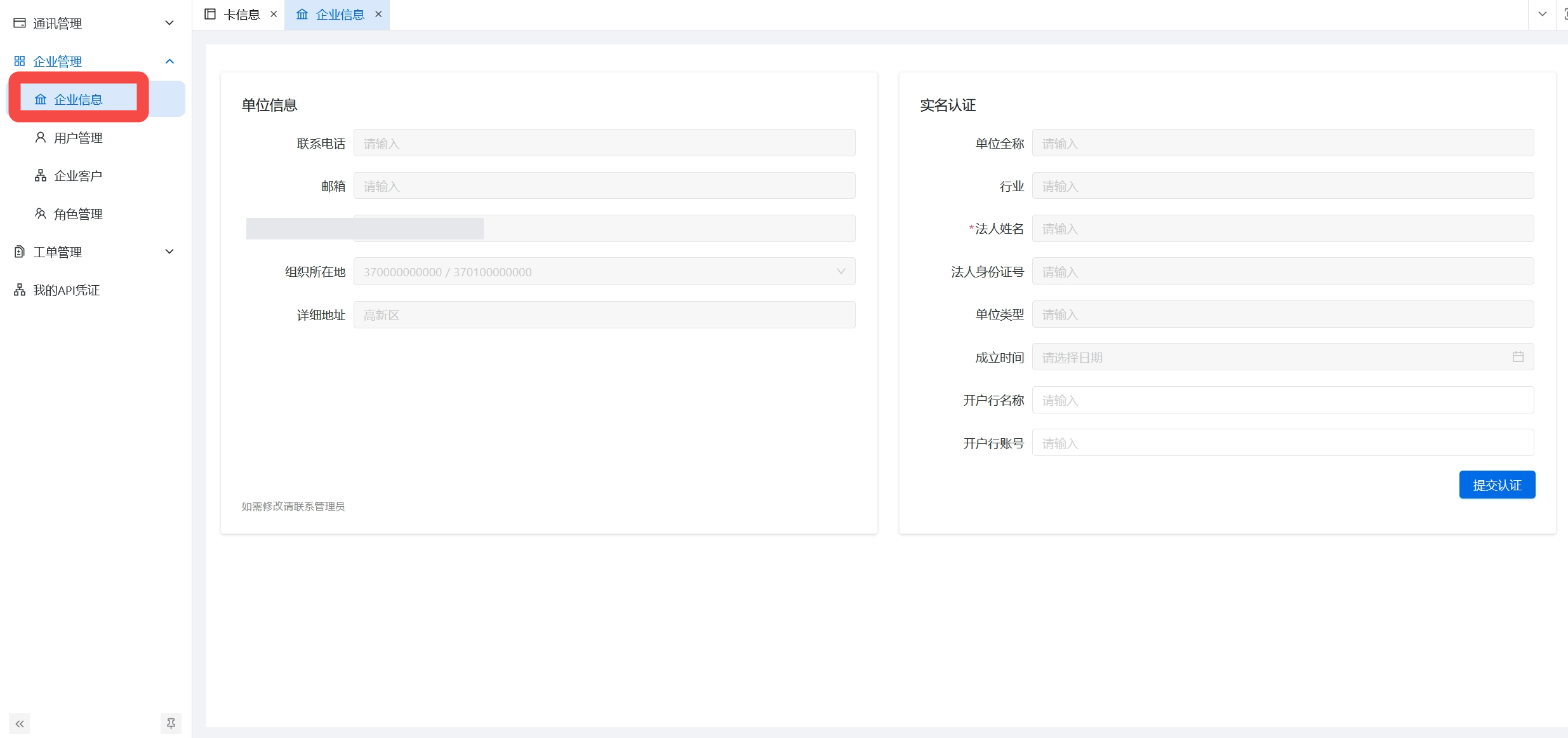
该页面用于维护当前企业资料,分为单位信息和实名认证信息。
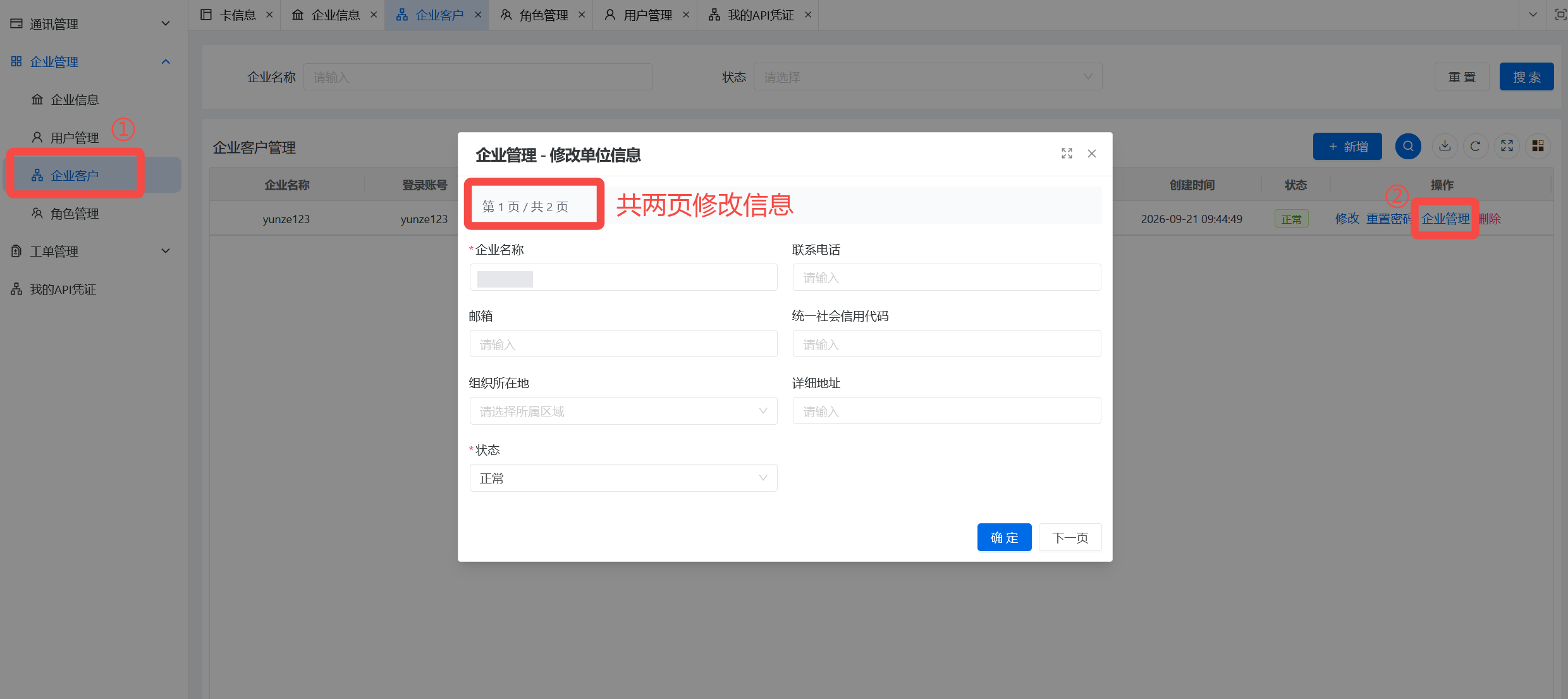
单位信息通常包括联系电话、邮箱、统一社会信用代码、组织所在地和详细地址。实名认证信息包括单位全称、行业、法人姓名、法人身份证号、单位类型、成立时间、开户行名称和开户行账号。
单位信息如需修改请联系管理员。
角色管理
入口: 左侧菜单 → 企业管理 → 角色管理。
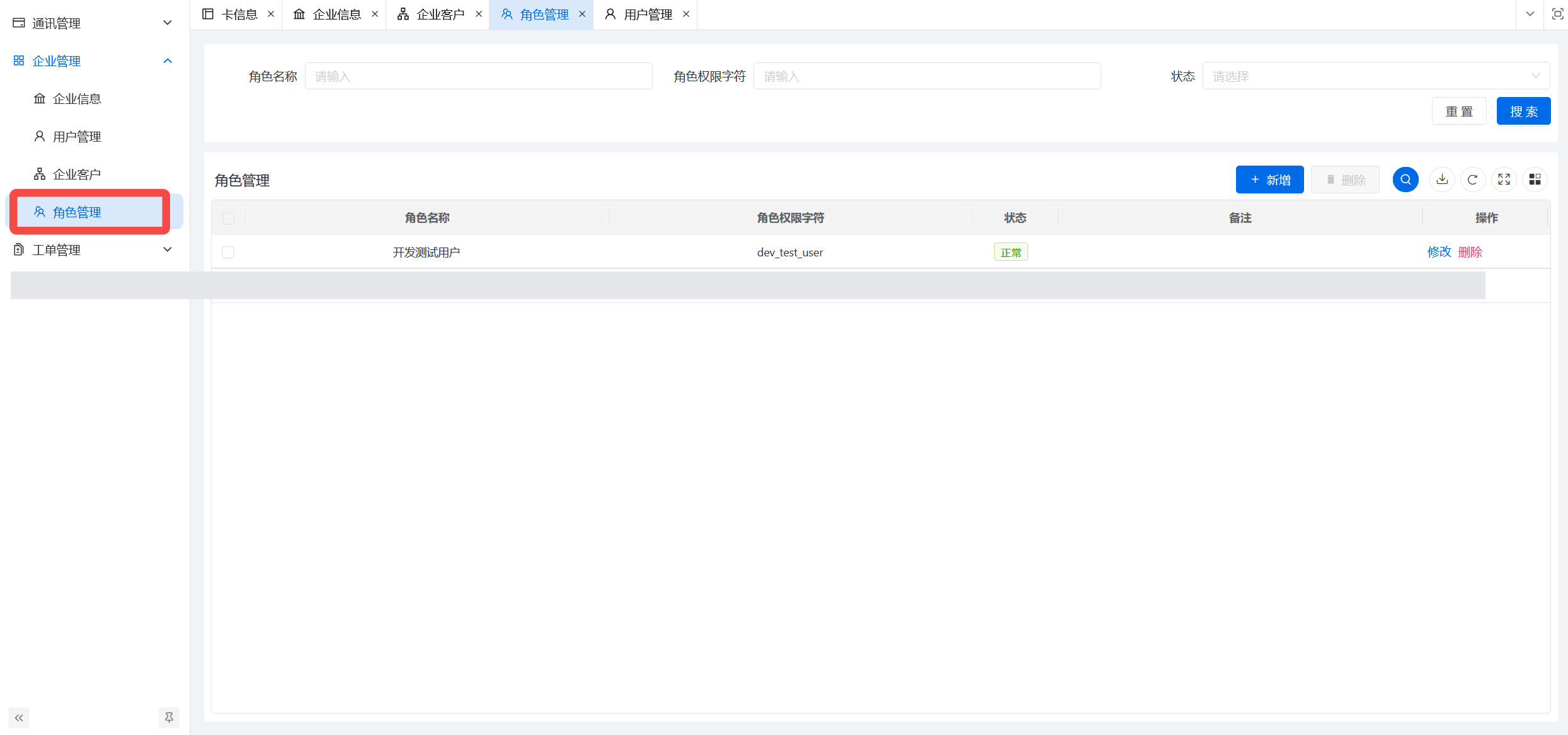
角色用于把菜单和按钮权限批量授予用户。列表可按角色名称、权限字符和状态查询。
创建角色
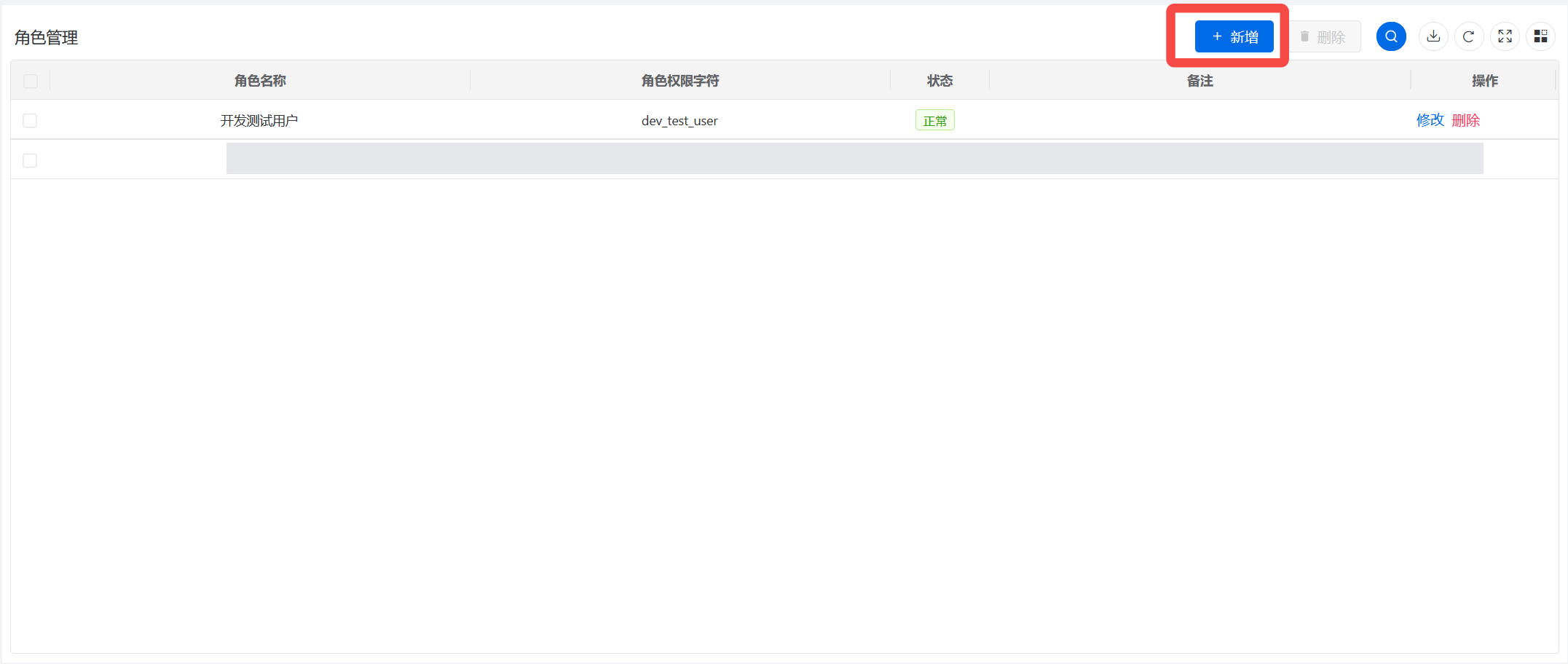
点击“新增”。
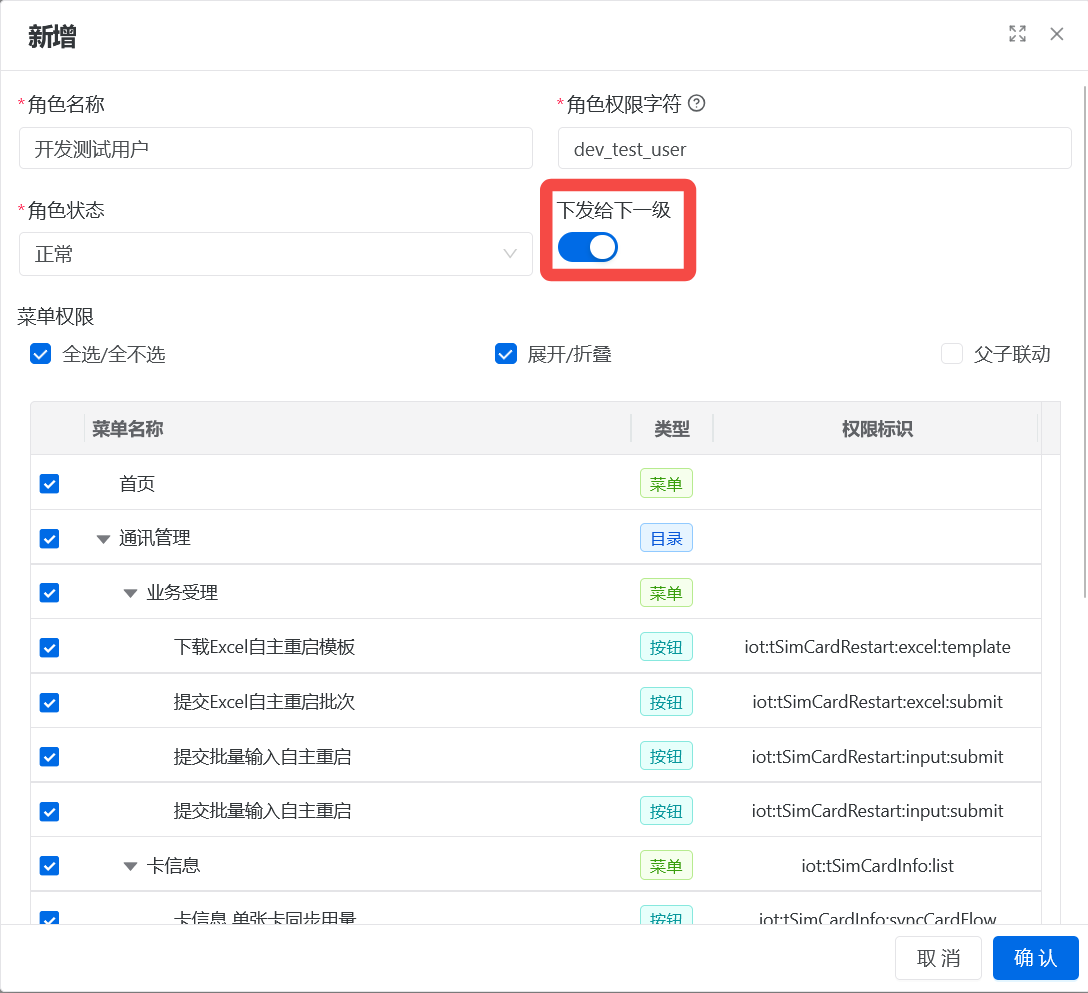
填写角色名称和角色权限字符。
设置角色状态。
在“菜单权限”中勾选该角色需要使用的页面和操作。
需要传递给直属下级企业时,按业务要求设置“下发给下一级”。
保存后回到“用户管理”,将角色分配给用户。
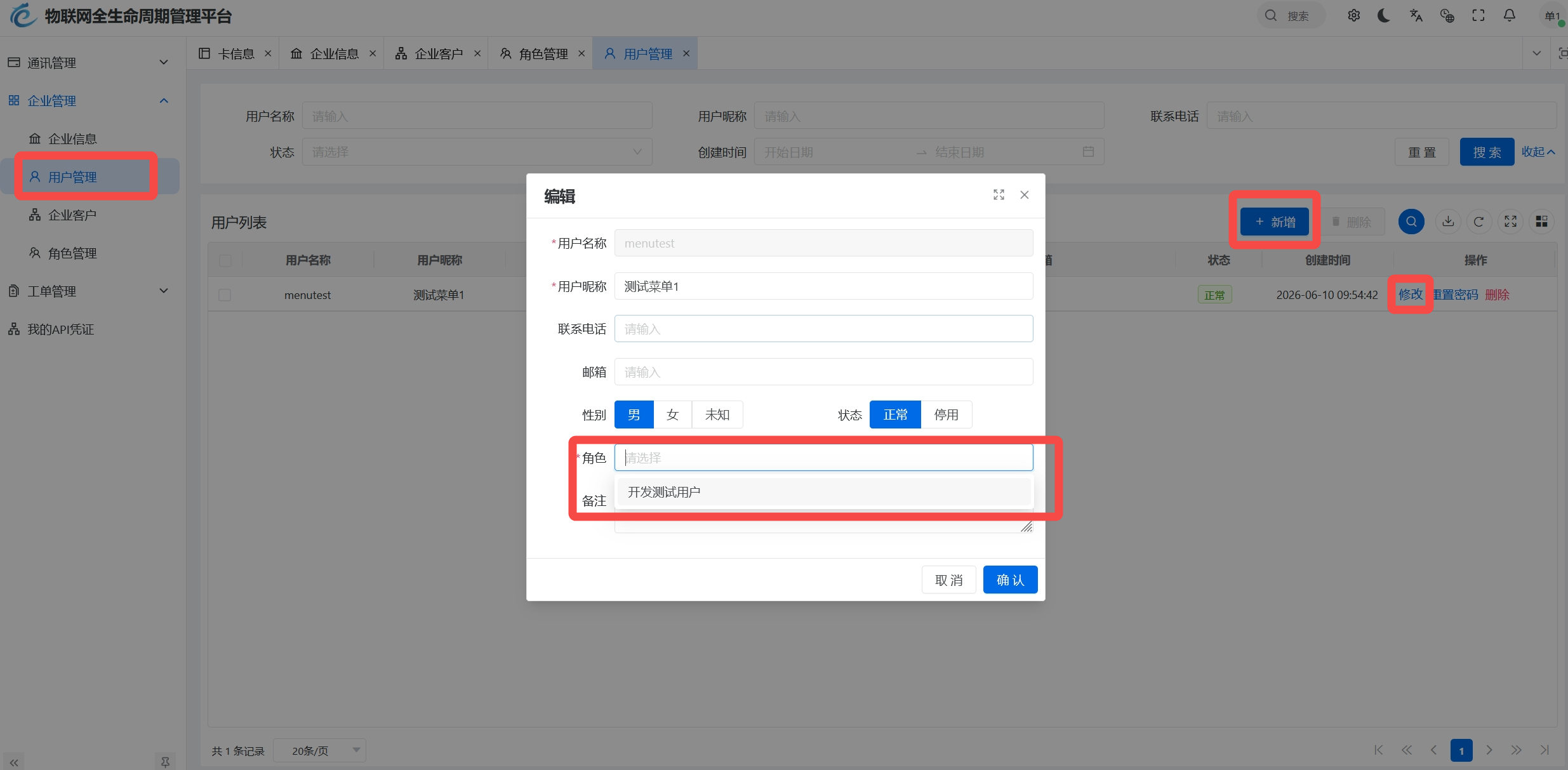
本级机构绑定的默认角色不能修改或删除。新增自定义角色时遵循最小权限原则,不要为普通查询人员授予企业删除、用户删除、角色修改或批量业务提交权限。
企业客户
入口: 左侧菜单 → 企业管理 → 企业客户。
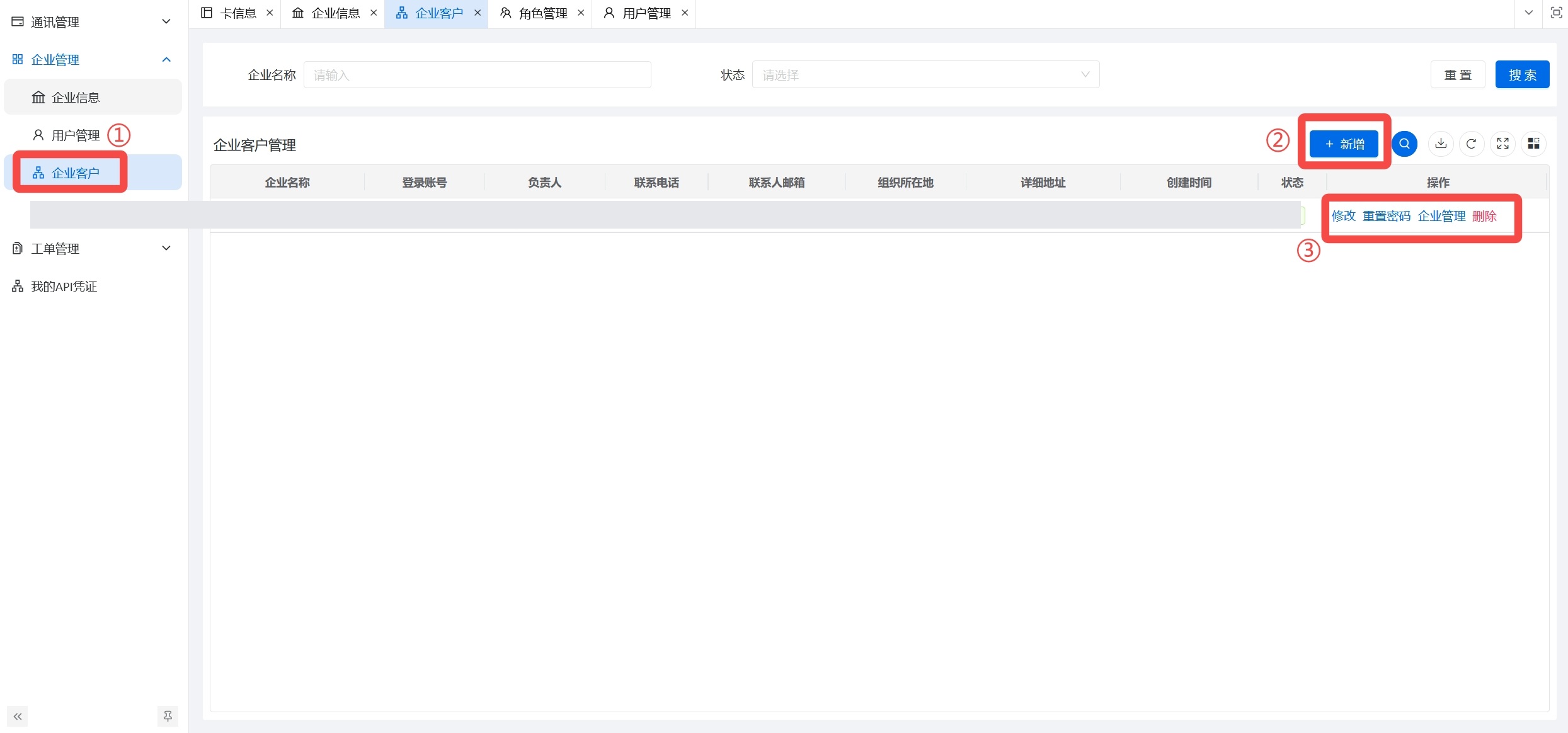
该页面面向获准管理下级企业的客户。可按企业名称和状态查询,列表显示企业名称、登录账号、负责人、联系电话、邮箱、组织所在地、详细地址、创建时间和状态。
根据按钮权限,可执行:
- 新增: 创建直属企业客户之前,需在角色管理界面创建该企业客户同名角色,之后返回新增页面设置登录账号、初始密码、联系方式和企业地址等信息。
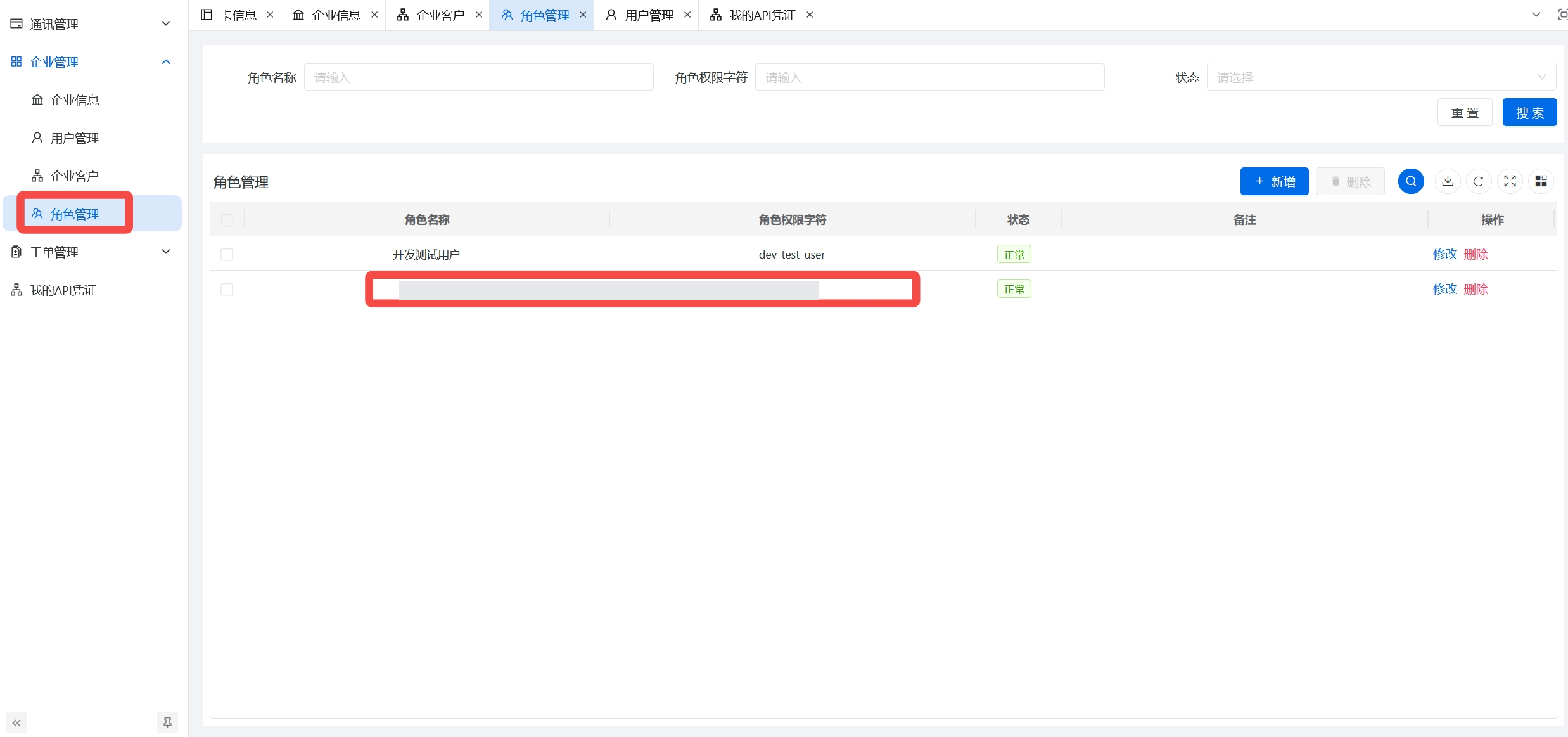
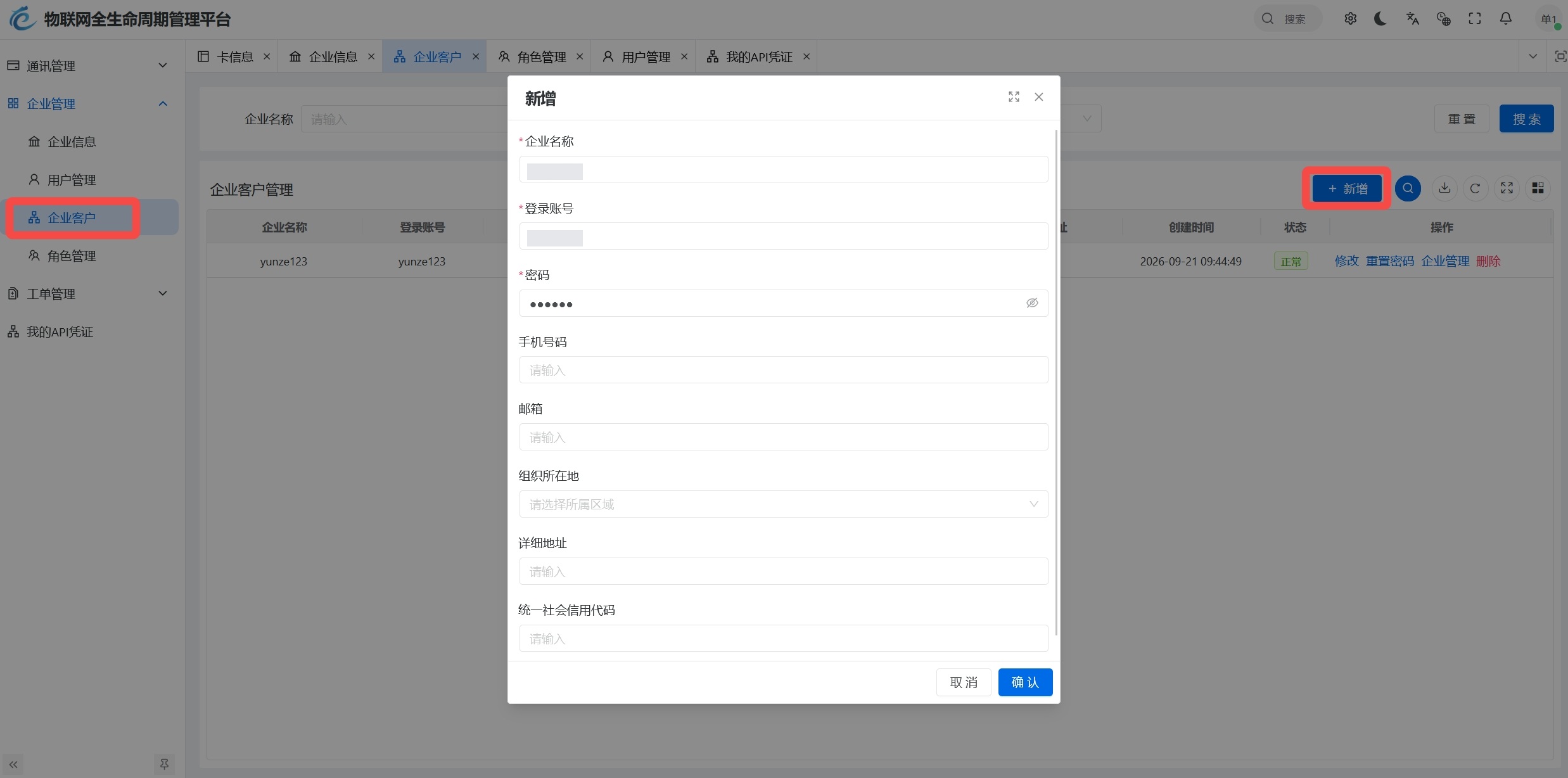
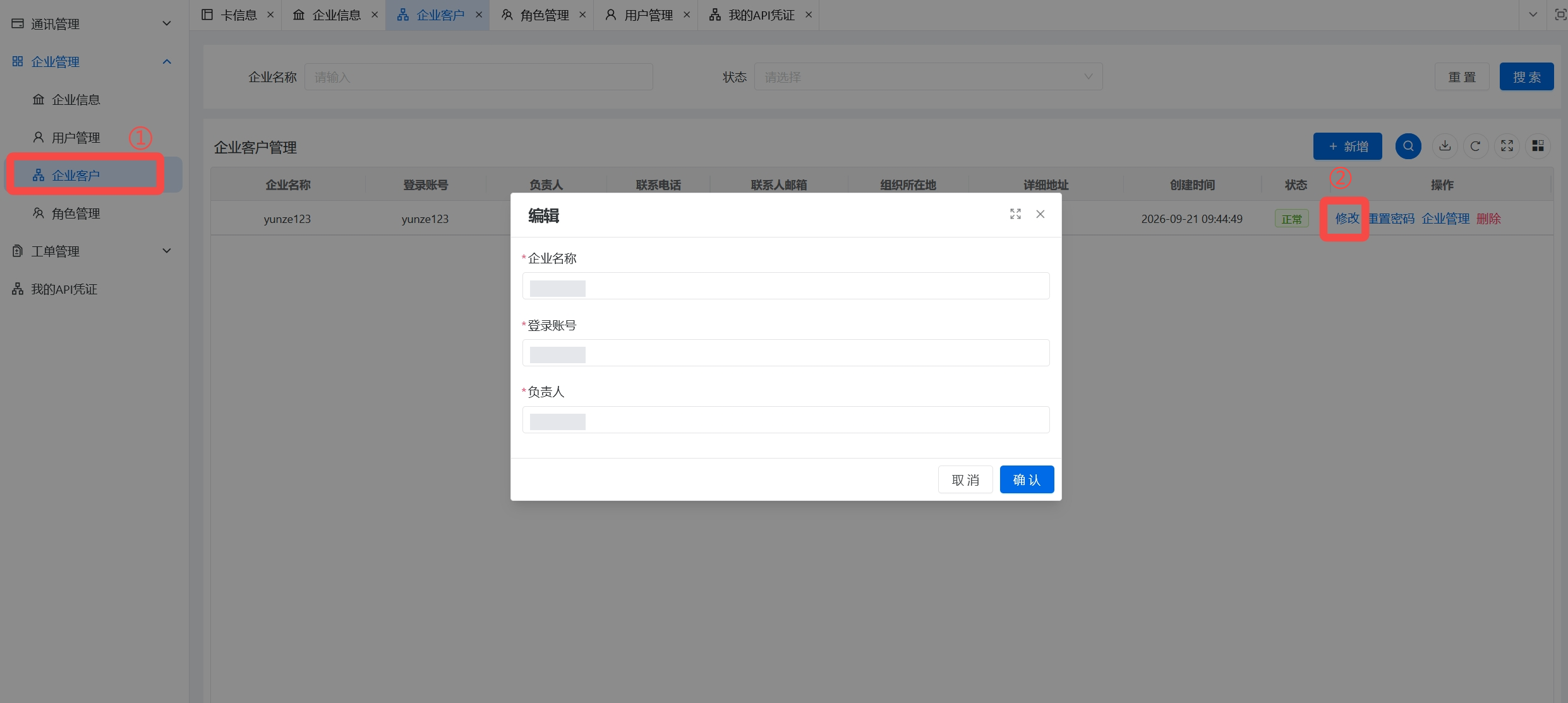
修改: 调整企业名称、登录账号、负责人。
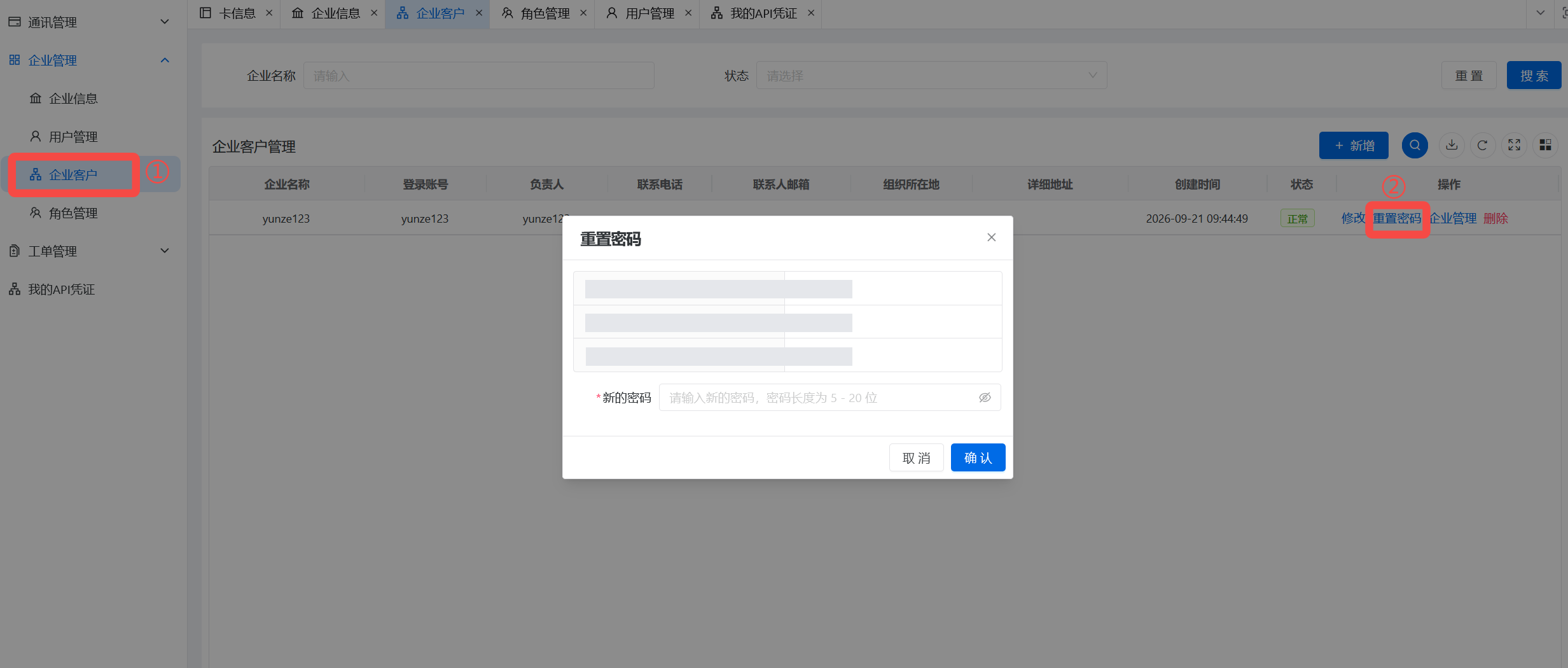
重置密码: 为该企业主账号设置新密码,密码长度为 5 至 20 位。
企业管理: 分两步维护单位信息和实名认证信息。
删除: 删除前确认该企业没有仍在使用的卡、用户和业务数据。删除属于高风险操作。

新增企业后,应及时通知对方修改初始密码,并按需要创建角色和用户。
用户管理
入口: 左侧菜单 → 企业管理 → 用户管理。
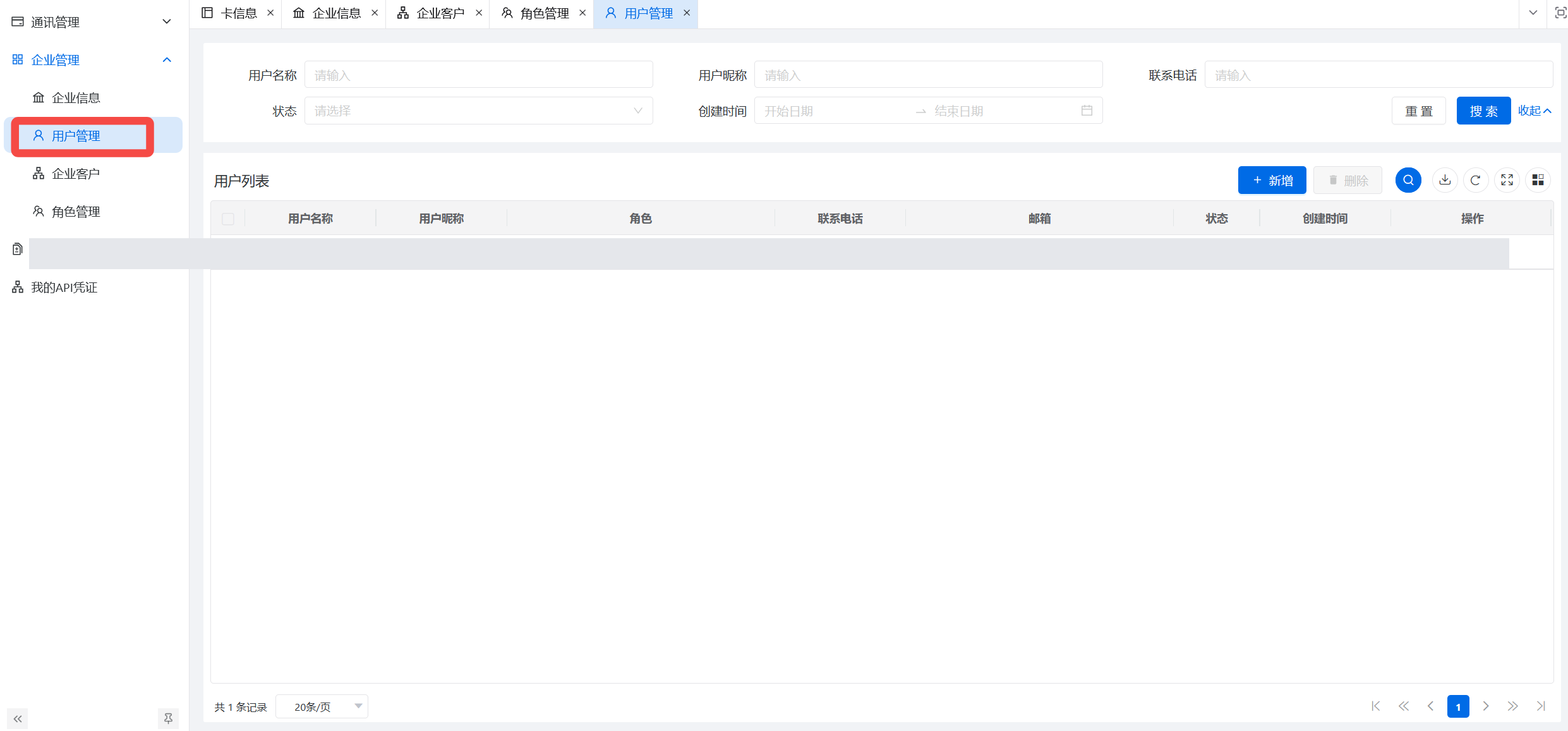
可按用户名称、昵称、联系电话、状态和创建时间查询。列表显示用户名称、昵称、角色、联系电话、邮箱、状态和创建时间。
新增用户
- 点击“新增”。
- 填写用户名称、初始密码、昵称、联系电话、邮箱、性别和备注。
- 设置账号状态。
- 至少选择一个角色后保存。
初始密码长度为 5 至 20 位。建议使用更长且不重复的密码,并要求用户首次登录后修改。 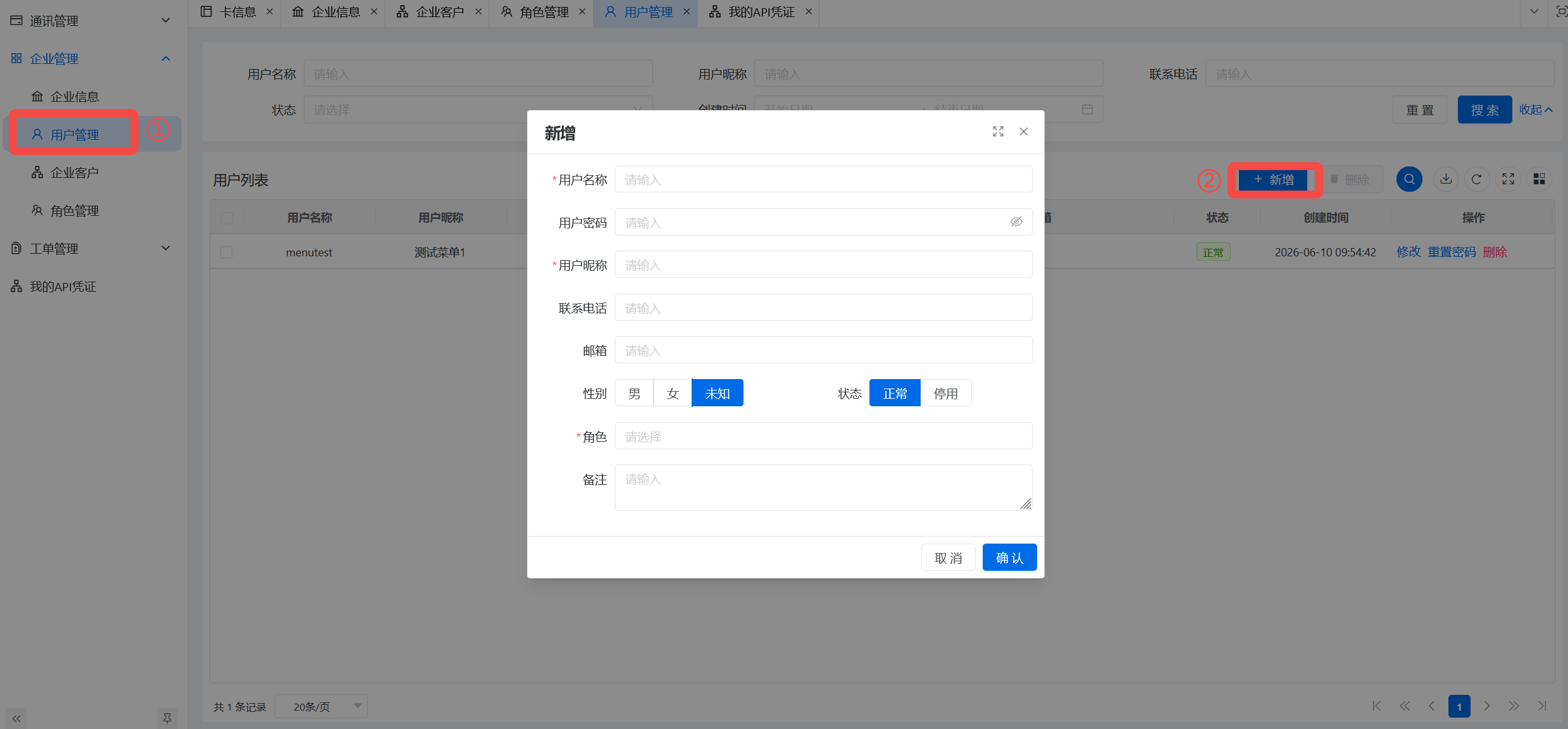
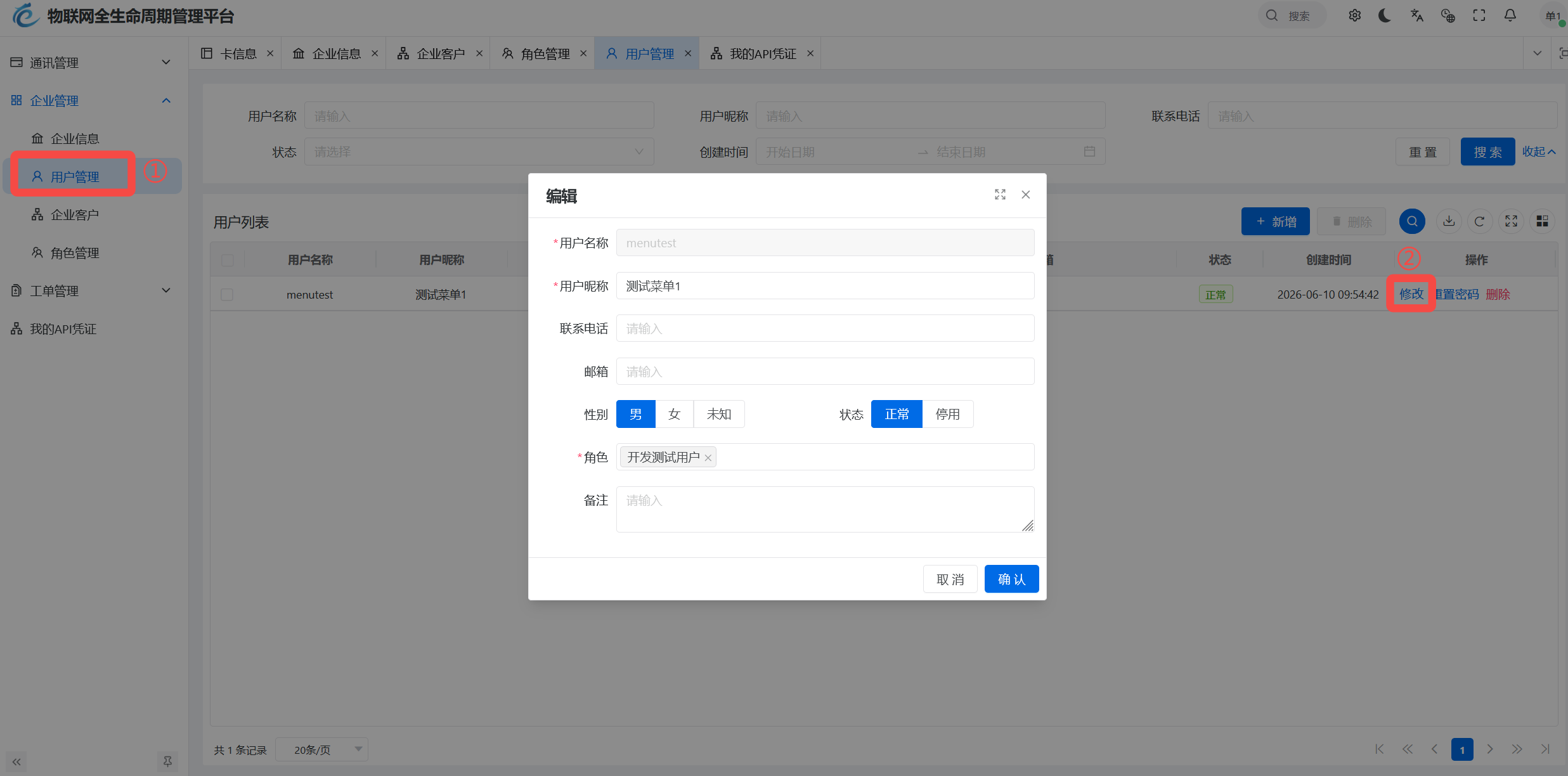
维护用户
- “修改”可调整资料、状态和角色。
- “重置密码”可设置新密码。
- “删除”会使用户失去登录和数据访问能力,操作前确认账号不再使用。
建议的角色划分
| 角色 | 建议权限 |
|---|---|
| 查询人员 | 卡信息查看、智能诊断,只读查看执行日志 |
| 业务操作员 | 查询权限,以及已批准的业务受理按钮 |
| 工单人员 | 我的工单、沟通、工单记录 |
| 接口开发 | 我的 API 凭证,只读卡信息;凭证按需单独授权 |
| 企业管理员 | 用户、角色和企业资料管理;高风险权限严格控制 |